Сторонние сервисы
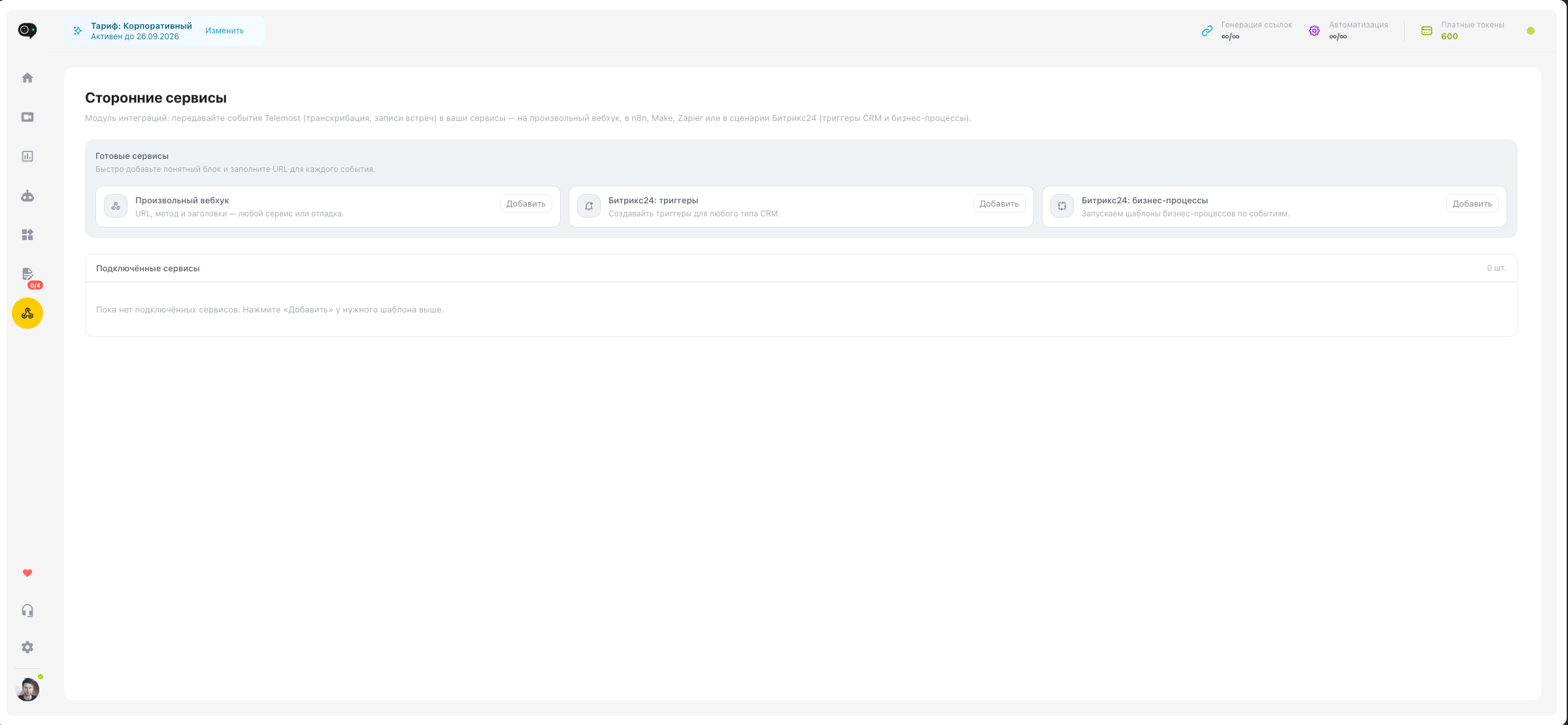
Модуль Сторонние сервисы (ранний доступ) передаёт события Telemost — транскрибацию и записи встреч — во внешние системы и в сценарии Битрикс24: произвольный вебхук, триггеры CRM, бизнес‑процессы.
Где открыть: приложение Telemost → настройки → Сторонние сервисы.
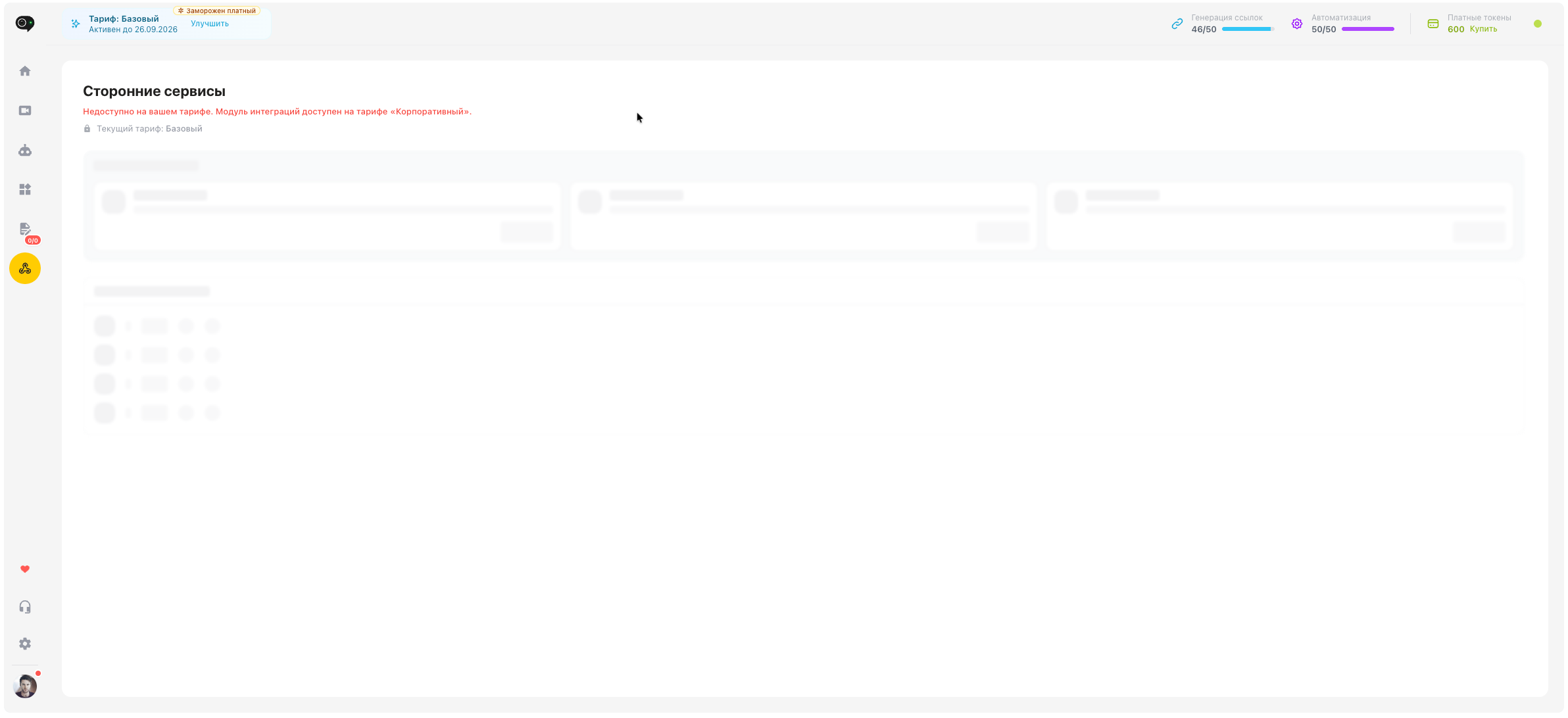
Модуль доступен только на тарифе «Корпоративный».
1. Кто может пользоваться
| Тариф | Что видит пользователь |
|---|---|
| Корпоративный | Полный интерфейс: каталог, список, добавление и настройка |
| Любой другой | Красное предупреждение «Недоступно на вашем тарифе», указан текущий тариф, под ним размытая «заглушка» каталога (без кликов) |
Сменить тариф можно в профиле приложения (раздел тарифов).
На корпоративном тарифе сверху:
- заголовок «Сторонние сервисы» и бейдж «Ранний доступ»;
- баннер с просьбой написать в поддержку (его можно закрыть; потом появляется ссылка «Показать подсказку»).
2. Какие события отправляются
У каждой интеграции два независимых канала. Можно включить один, оба или пока ни одного.
| Канал в UI | Когда срабатывает | Что уходит |
|---|---|---|
| Транскрибация | Готова расшифровка встречи | Текст, пересказ, файлы транскрибации, контекст CRM/встречи |
| Видео/аудио записи | Готовы записи | Ссылки на видео/аудио, Диск, трансляцию, контекст CRM/встречи |
Пока канал не проверен и не включён — события по нему не отправляются, даже если интеграция в таблице «включена».
3. Обзор экрана
3.1. Готовые сервисы (каталог)
Серый блок вверху — быстрый старт. На каждой карточке: иконка, название, краткое описание, кнопка «Добавить».
Сейчас доступны три типа:
- Произвольный вебхук — любой HTTPS URL (свой сервер, Make, Zapier, отладка).
- Битрикс24: триггеры — робот CRM «Входящий вебхук».
- Битрикс24: бизнес‑процессы — запуск шаблона БП по событию.

3.2. Подключённые сервисы (таблица)
Ниже — список уже созданных интеграций и счётчик «N шт.».
| Колонка | Смысл |
|---|---|
| Сервис | Своё название или тип по умолчанию + короткое описание |
| Включён | Общий выключатель; сохраняется сразу, без открытия модалки |
| Транскрибация | Зелёный — канал готов к доставке; серый — нет |
| Записи | То же для записей |
| Статус | См. таблицу статусов |
| Действия | настроить · удалить |
Статусы строки:
| Статус | Значение |
|---|---|
| Отключена | Переключатель «Включён» выключен — события не уходят |
| Не настроена | Включена, но ни один канал ещё не готов |
| Активна | Включена и хотя бы один канал настроен |
| Частично отключена | Система отключила канал(ы) после сбоев доставки |

3.3. Удаление
По клику на корзину открывается подтверждение. После удаления настройки и URL с портала пропадают без возможности отмены.

4. Общий сценарий: добавить и настроить
- В каталоге нажмите «Добавить» у нужного типа.
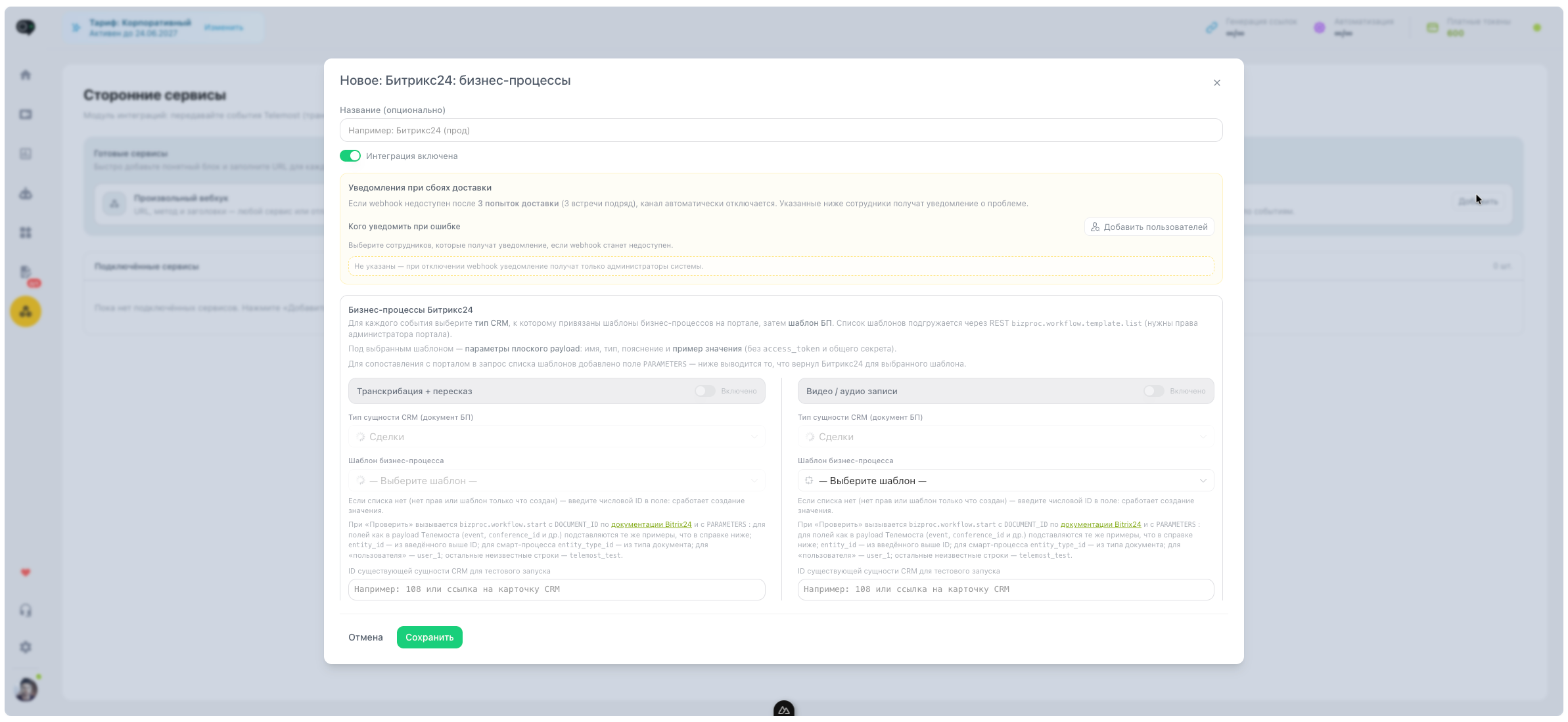
- Откроется большая модалка («Новое: …» или «Изменение: …»).
- При желании укажите название (например, «Вебхук прод») — так проще отличать несколько одинаковых типов.
- Переключатель «Интеграция включена» — общий «рубильник» этой записи.
- Настройте уведомления при сбоях (раздел 5).
- Настройте каналы транскрибация и/или записи (разделы 6–8 — зависят от типа).
- Нажмите «Сохранить». Модалка закроется, список обновится.
- В таблице можно в любой момент выключить сервис переключателем «Включён», не заходя в настройки.
Повторное редактирование — иконка в строке.
5. Уведомления при сбоях доставки
Жёлтый блок в модалке: «Уведомления при сбоях доставки».
Как это работает:
- Система пытается доставить событие на канал.
- Если канал недоступен 3 раза подряд (три встречи с ошибкой), канал автоматически отключается.
- Указанные сотрудники получают уведомление о проблеме.
- Если никого не выбрали — уведомление уходит только администраторам.
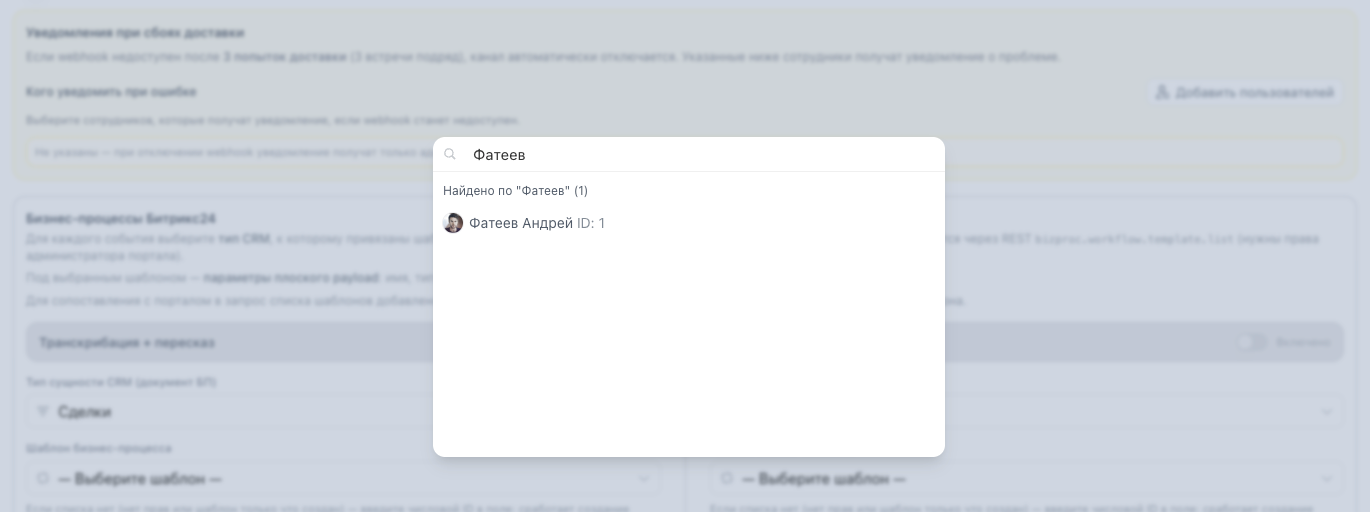
Добавить людей: «Добавить пользователей» → поиск → выбор. Убрать — крестик на чипе пользователя.
После автоотключения в таблице часто появляется статус «Частично отключена». Нужно починить приёмник, снова проверить канал и включить его.
6. Произвольный вебхук
Тип для любого endpoint, который принимает HTTP и JSON. Подходит для своей инфраструктуры, Make, Zapier, Pipedream и отладки.
6.1. Пошаговая настройка канала
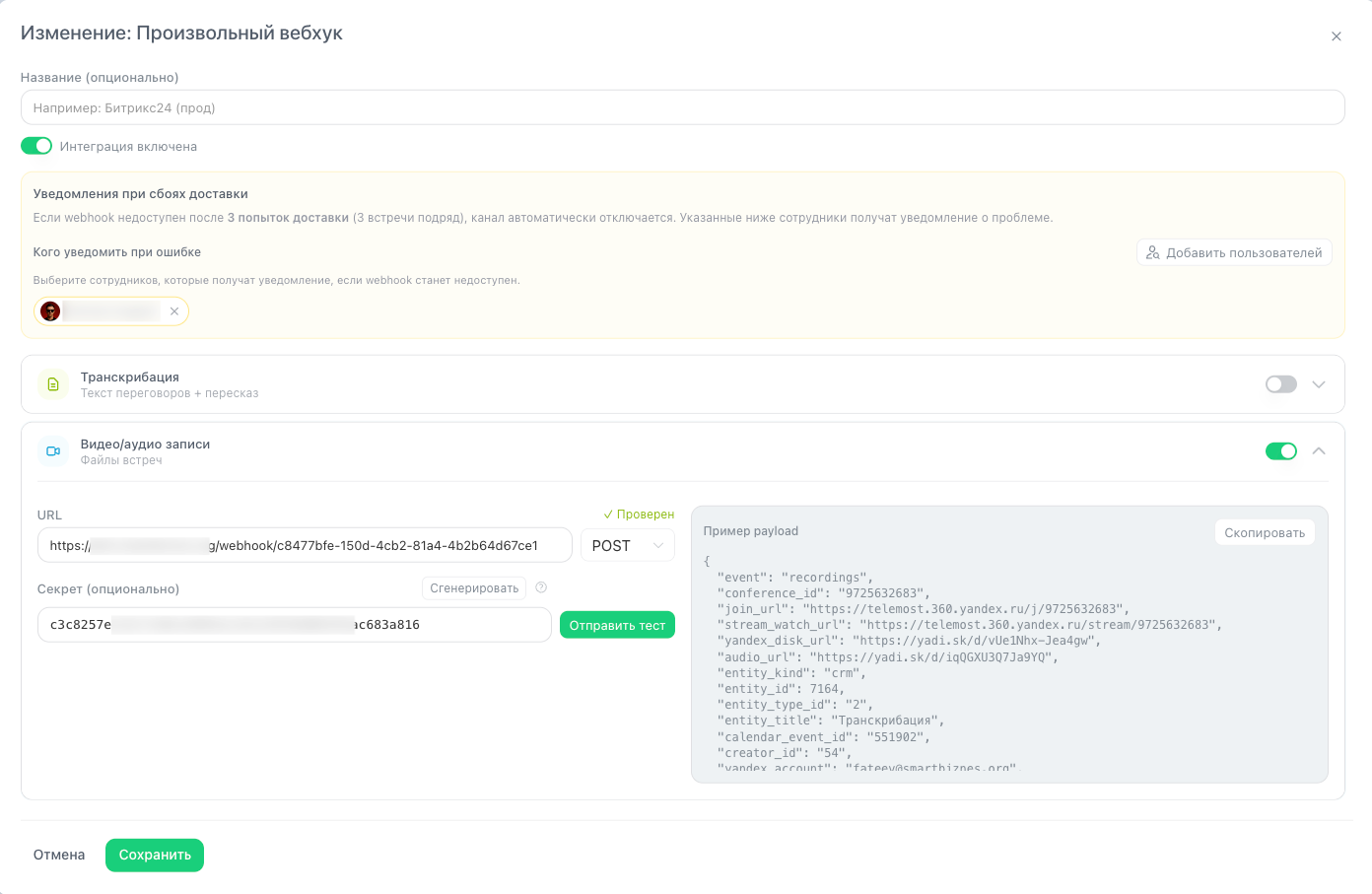
- В модалке раскройте аккордеон «Транскрибация» или «Видео/аудио записи».
- Укажите URL (желательно HTTPS) и метод (POST или GET).
- По желанию задайте секрет («Сгенерировать») — для проверки подлинности запросов на стороне получателя.
- Справа смотрите пример payload — его можно скопировать и использовать при настройке приёмника.
- Нажмите «Отправить тест».
-
Если целевой URL ответил HTTP 2xx:
- рядом с URL появится « Проверен»;
- канал включится автоматически;
- переключатель в заголовке аккордеона станет доступен.
- То же при необходимости для второго канала → «Сохранить».
Без успешной проверки канал нельзя включить. Если изменить URL после проверки — статус «проверен» сбрасывается, канал выключается, пока снова не отправите тест.
6.2. Что происходит при тесте
Запрос идёт через прокси Telemost (чтобы обойти CORS из iframe Битрикс24).
| Элемент | Назначение |
|---|---|
X-Telemost-Event |
Тип события: transcription или recordings |
access_token (в теле) |
OAuth портала Б24 |
X-Telemost-Secret |
Ваш секрет канала |
X-Telemost-Signature |
HMAC-SHA256 подпись |
На приёмнике проверьте секрет/подпись, если используете защиту.
6.3. Пример payload: транскрибация
{
  "event": "transcription",
  "conference_id": "9725632683",
  "join_url": "https://telemost.360.yandex.ru/j/9725632683",
  "transcription_file_id": "11404",
  "transcription_storage_id": "1086",
  "transcription_file_name": "transcription_….txt",
  "transcription_uploaded_at": "2026-04-20T14:40:52+03:00",
  "transcription_text": "…полный текст расшифровки…",
  "transcription_summary": "…пересказ…",
  "entity_kind": "crm",
  "entity_id": 7164,
  "entity_type_id": "2",
  "entity_title": "…",
  "calendar_event_id": "",
  "creator_id": "54",
  "yandex_account": "user@example.com",
  "creation_type": "manual",
  "scheduled_date": "",
  "duration_seconds": 369,
  "start_date_meeting_tcp": "2026-04-20T13:34:00+03:00"
}
В тестовом/боевом запросе из приложения также могут быть:
bitrix_portal_domain, access_token,
bitrix_oauth_refresh_token, bitrix_oauth_expires,
bitrix_oauth_expires_in.
6.4. Пример payload: записи
{
  "event": "recordings",
  "conference_id": "9725632683",
  "join_url": "https://telemost.360.yandex.ru/j/9725632683",
  "stream_watch_url": "https://telemost.360.yandex.ru/stream/…",
  "yandex_disk_url": "https://yadi.sk/d/…",
  "audio_url": "https://yadi.sk/d/…",
  "entity_kind": "crm",
  "entity_id": 7164,
  "entity_type_id": "2",
  "entity_title": "…",
  "calendar_event_id": "551902",
  "creator_id": "54",
  "yandex_account": "user@example.com",
  "creation_type": "manual",
  "scheduled_date": "",
  "duration_seconds": 369,
  "start_date_meeting_tcp": "2026-04-20T13:34:00+03:00"
}
7. Битрикс24: триггеры
Интеграция с автоматизацией CRM через робота «Входящий вебхук».
Когда у встречи готова транскрибация или запись, Telemost дергает URL триггера
и подставляет ID элемента CRM вместо {{ID}}.
7.1. Подготовка в Битрикс24
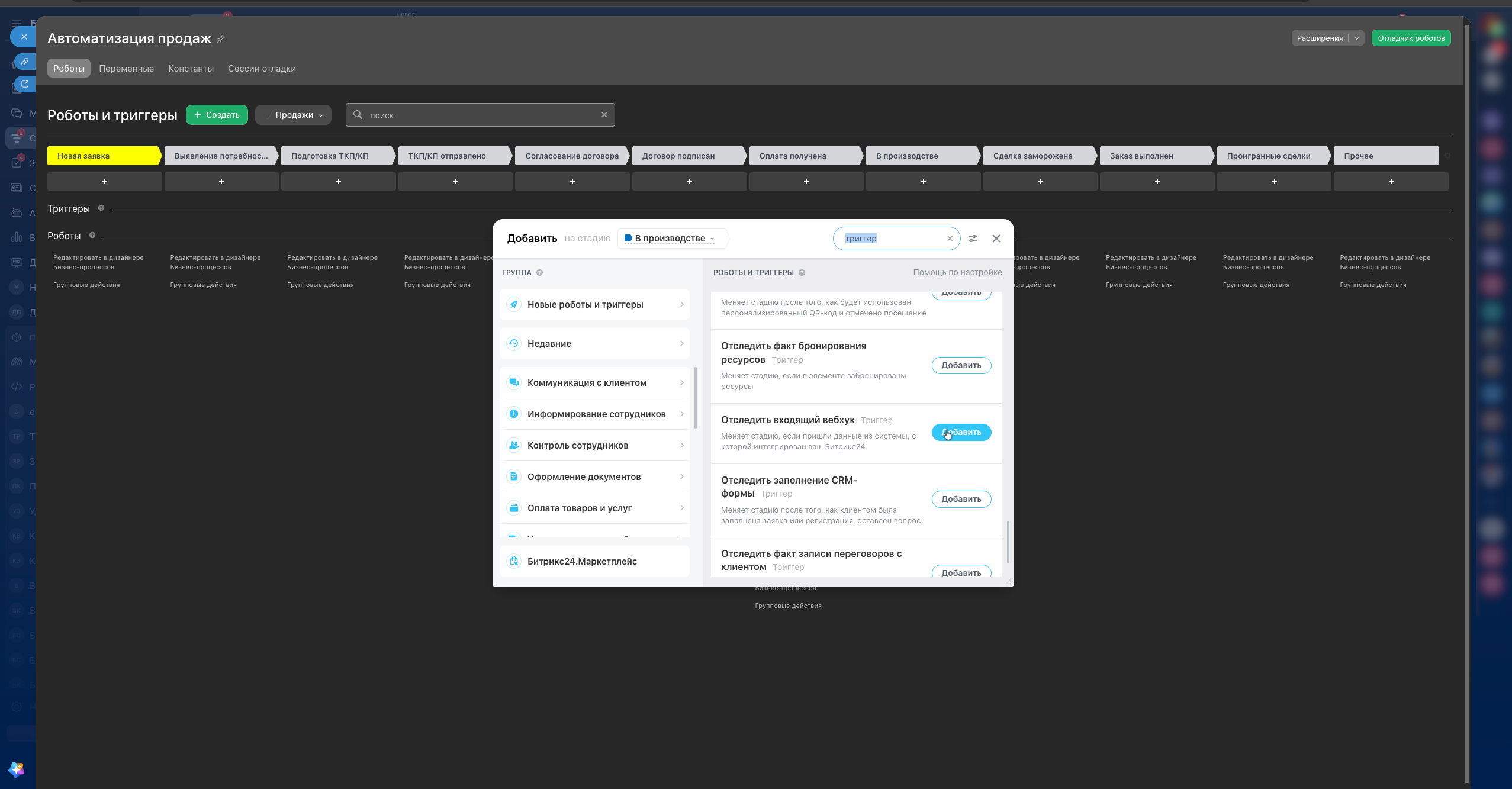
- Откройте нужную воронку / смарт-процесс → роботы / триггеры.
- Добавьте робота «Входящий вебхук» (или откройте уже созданный).
- Скопируйте URL. В нём обязательно должен быть плейсхолдер
{{ID}}. -
Пример:
https://ваш-портал/rest/.../crm.automation.trigger/?target=DEAL_{{ID}}&code=...Для смарт-процессаtargetможет выглядеть какDYNAMIC_1522_{{ID}}.
7.2. Настройка в Telemost
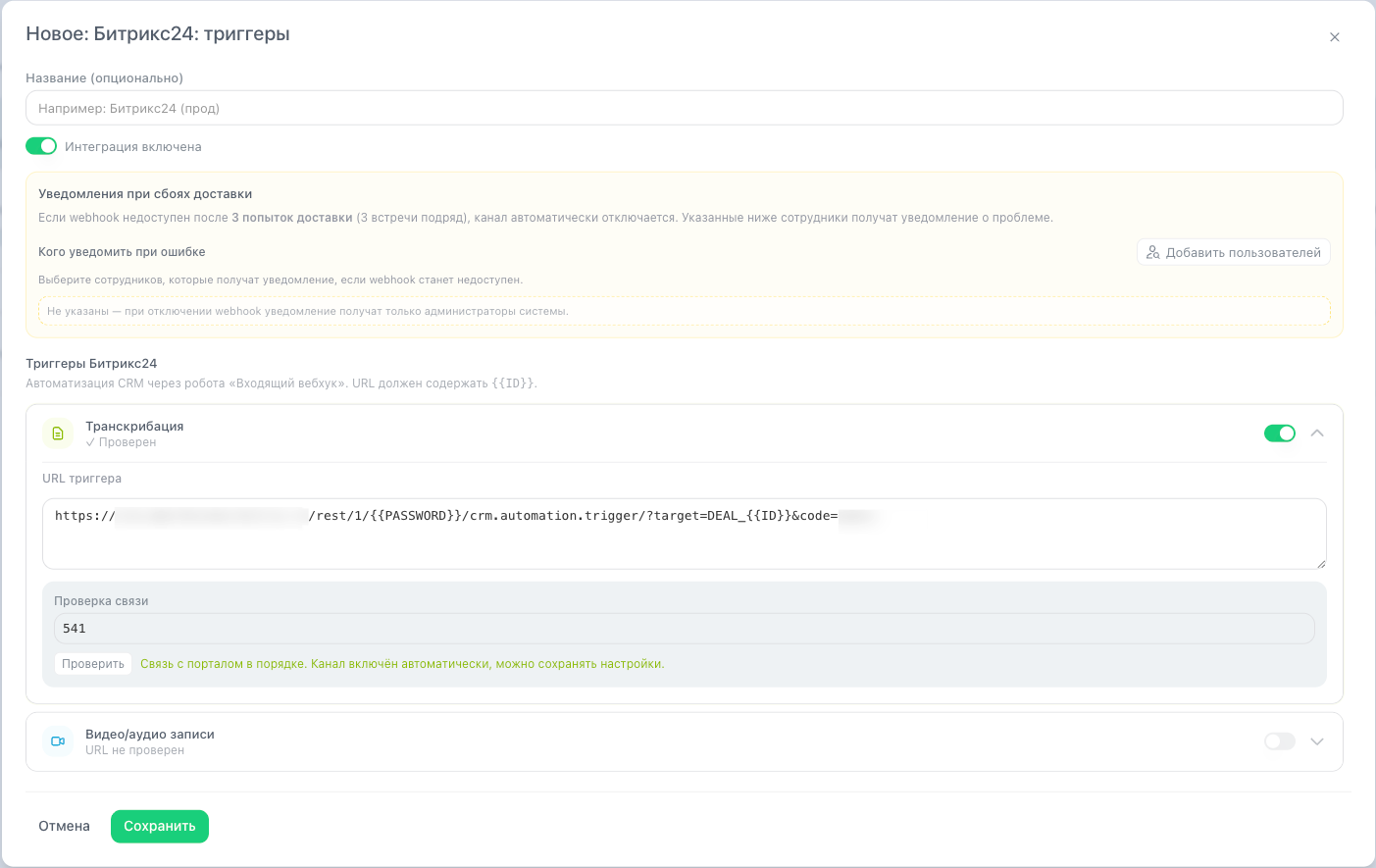
- Каталог → «Битрикс24: триггеры» → «Добавить».
- Раскройте канал (транскрибация / записи).
- Вставьте URL с
{{ID}}. - В блоке «Проверка связи» укажите ID реального элемента CRM того же типа, что в
target(сделка, лид, элемент СП…). - Нажмите «Проверить» (вызов
crm.automation.triggerна портале). - После успеха включите канал переключателем (если ещё не включился по логике формы).
- «Сохранить».
Пока URL не совпадает с последним успешно проверенным, канал нельзя надёжно включить. Смена URL сбрасывает проверку.
8. Битрикс24: бизнес‑процессы
При событии Telemost запускает выбранный шаблон бизнес-процесса на нужном типе документа (сделка, лид, СП и т.д.).
8.1. Настройка в Telemost
- Каталог → «Битрикс24: бизнес‑процессы» → «Добавить».
-
Для канала «Транскрибация + пересказ» и/или «Видео / аудио записи»:
- выберите тип документа (сделка, лид, компания, контакт, смарт-процесс…);
-
выберите шаблон БП из списка или укажите ID вручную;
список грузится через
bizproc.workflow.template.list— обычно нужны права администратора портала; -
сверьте параметры шаблона с полями события (в форме есть подсказки и примеры:
transcription_text,join_url,entity_id…).
- Укажите ID элемента для теста и нажмите «Проверить» (
bizproc.workflow.start). - После успеха включите канал → «Сохранить».
Рекомендация: в шаблоне БП заведите входные параметры с теми же именами, что в payload (раздел 6), чтобы данные встречи сразу попадали в процесс.

9. Рекомендуемый порядок внедрения
- Подготовьте приёмник (endpoint, робот CRM или шаблон БП).
- Создайте интеграцию в Telemost и обязательно пройдите проверку связи.
- Включите только нужные каналы.
- Укажите, кого уведомлять при сбоях.
- Проверьте на тестовой встрече, оставьте интеграцию включённой в таблице.
Тариф «Корпоративный» → добавить тип → уведомления при сбоях → настроить канал (тест / проверка) → включить каналы → сохранить → тестовая встреча.
10. Частые вопросы и сбои
| Симптом | Что проверить |
|---|---|
| Серый/заблокированный экран, красный текст про тариф | Нужен тариф «Корпоративный» |
| «Не настроена» | Канал не проверен или выключен → и разделы 6–8 |
| «Частично отключена» | Автоотключение после ошибок → починить URL/сервис, снова тест, включить канал |
| Нельзя включить переключатель канала | Сначала успешный тест текущего URL/шаблона |
| Тест вебхука падает | Endpoint должен отвечать 2xx; доступен из интернета (прокси Telemost); HTTPS |
| Триггер не срабатывает | В URL есть {{ID}}; target совпадает с типом сущности; робот активен |
| Список шаблонов БП пуст | Права админа на bizproc.workflow.template.list или ввод ID вручную |
| Ошибка загрузки списка | Обновить страницу; открыто во встроенном приложении Б24 (есть авторизация) |
11. Шпаргалка по типам
| Тип | Куда уходит | Что настроить | Как активировать канал |
|---|---|---|---|
| Произвольный вебхук | Ваш URL | URL, метод, секрет | «Отправить тест» → 2xx |
| Триггеры Б24 | crm.automation.trigger |
URL с {{ID}} |
«Проверить» + ID CRM |
| Бизнес‑процессы Б24 | bizproc.workflow.start |
Тип документа + шаблон | «Проверить» + ID элемента |
Общее для всех: сохранить модалку → «Включён» в таблице → дождаться события встречи.